
Windows安装Nessus破解
docker拉取Nessus
这里说一下docker拉取的Nessus把
直通车:nessus/README-cn.md at main · elliot-bia/nessus · GitHub
一键拉取镜像
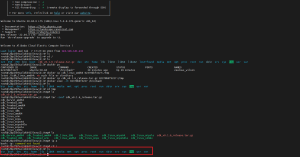
docker run -itd --name=ramisec_nessus -p 8834:8834 ramisec/nessus
#拉取镜像

docker exec -it ramisec_nessus /bin/bash /nessus/update.sh
#更新插件![图片[1]-Windows安装Nessus破解-xiaohai](http://www.20xiaohai.cn/wp-content/uploads/2023/11/image-34-1024x226.png)
![图片[2]-Windows安装Nessus破解-xiaohai](http://www.20xiaohai.cn/wp-content/uploads/2023/11/image-50-1024x319.png)
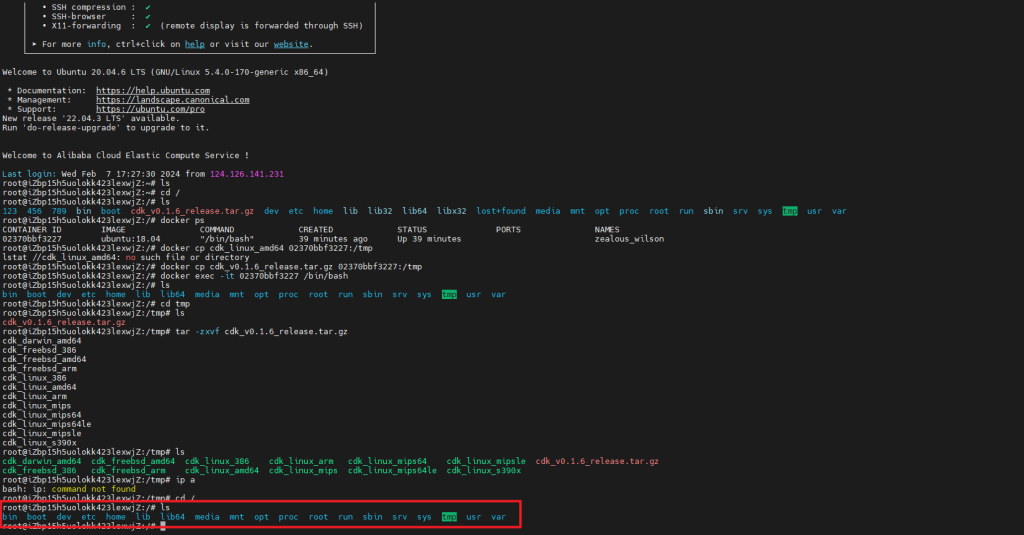
等的我好苦终于编译完了
![图片[3]-Windows安装Nessus破解-xiaohai](http://www.20xiaohai.cn/wp-content/uploads/2023/11/image-52-1024x517.png)
然后去访问[域名:8834]这里再等一下
![图片[4]-Windows安装Nessus破解-xiaohai](http://www.20xiaohai.cn/wp-content/uploads/2023/11/image-53-1024x492.png)
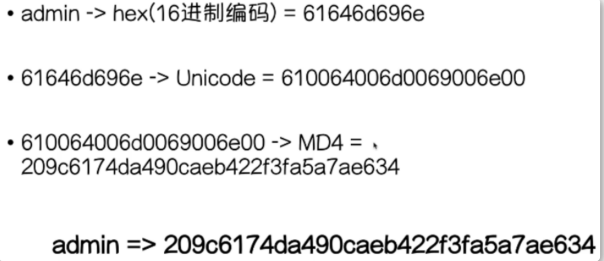
然后这里是作者让自己猜密码,我猜了半天没才出来。
![图片[5]-Windows安装Nessus破解-xiaohai](http://www.20xiaohai.cn/wp-content/uploads/2023/11/image-54-1024x492.png)
直接选择改密码
#进入容器
docker exec -it ramisec_nessus bash
#进入nessus目录
cd  /opt/nessus/sbin
#查看用户
./nessuscli lsuser
# 修改指定用户的密码(以admin为例)
./nessuscli chpasswd admin
#填写密码即可![图片[6]-Windows安装Nessus破解-xiaohai](http://www.20xiaohai.cn/wp-content/uploads/2023/11/image-55-1024x517.png)
然后就可以登入进去了
![图片[7]-Windows安装Nessus破解-xiaohai](http://www.20xiaohai.cn/wp-content/uploads/2023/11/image-56-1024x494.png)
Windows安装Nessus
安装包:
链接:https://pan.baidu.com/s/1Do5t8UWNFkl5D_mai2OZmg
提取码:dxbk
开始之前呢建议把虚拟机得内存cpu都调大一点
1.下载好后我们把安装包放到桌面解压(重点:放到桌面解压)
![图片[8]-Windows安装Nessus破解-xiaohai](http://www.20xiaohai.cn/wp-content/uploads/2023/11/image-35-1024x548.png)
2.然后双击Nessus-10.6.3-x64.msi开始安装,一直默认就行,安装的路劲也默认,不然没法执行bat脚本,执行了也破解不成功。
![图片[9]-Windows安装Nessus破解-xiaohai](http://www.20xiaohai.cn/wp-content/uploads/2023/11/image-36-1024x548.png)
![图片[10]-Windows安装Nessus破解-xiaohai](http://www.20xiaohai.cn/wp-content/uploads/2023/11/image-37-1024x548.png)
![图片[11]-Windows安装Nessus破解-xiaohai](http://www.20xiaohai.cn/wp-content/uploads/2023/11/image-38-1024x548.png)
3.安装好了会自动弹出这个页面,没弹出来就手动打开。点击Connect via SSL
![图片[12]-Windows安装Nessus破解-xiaohai](http://www.20xiaohai.cn/wp-content/uploads/2023/11/image-39-1024x548.png)
4.看图不打字了
![图片[13]-Windows安装Nessus破解-xiaohai](http://www.20xiaohai.cn/wp-content/uploads/2023/11/image-40-1024x548.png)
![图片[14]-Windows安装Nessus破解-xiaohai](http://www.20xiaohai.cn/wp-content/uploads/2023/11/image-41-1024x548.png)
![图片[15]-Windows安装Nessus破解-xiaohai](http://www.20xiaohai.cn/wp-content/uploads/2023/11/image-42-1024x548.png)
5.输入名字和密码
![图片[16]-Windows安装Nessus破解-xiaohai](http://www.20xiaohai.cn/wp-content/uploads/2023/11/image-43-1024x548.png)
这个页面稍等一会
![图片[17]-Windows安装Nessus破解-xiaohai](http://www.20xiaohai.cn/wp-content/uploads/2023/11/image-44-1024x548.png)
6.进来之后先不用管
![图片[18]-Windows安装Nessus破解-xiaohai](http://www.20xiaohai.cn/wp-content/uploads/2023/11/image-45-1024x548.png)
7.把解压出来的all-2.0.tar.gz放到桌面上
![图片[19]-Windows安装Nessus破解-xiaohai](http://www.20xiaohai.cn/wp-content/uploads/2023/11/image-46-1024x548.png)
8.右键管理员运行nessuswindows.bat,然后这个界面需要等一段时间
![图片[20]-Windows安装Nessus破解-xiaohai](http://www.20xiaohai.cn/wp-content/uploads/2023/11/image-47-1024x548.png)
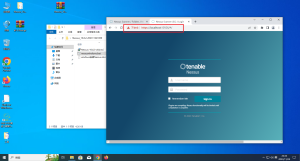
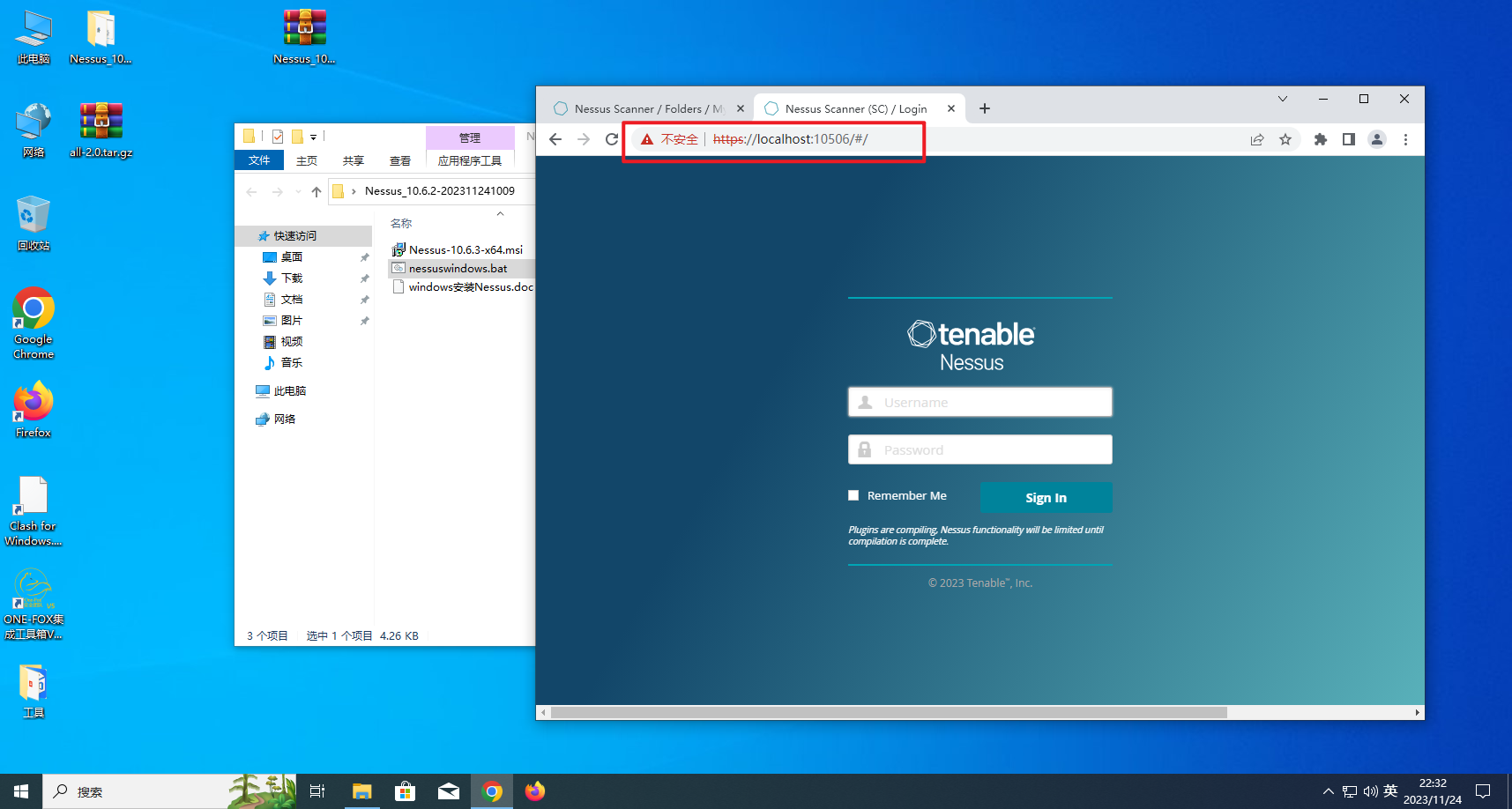
9.等黑框消失后用这个URL打开https://localhost:10506/#/
![图片[21]-Windows安装Nessus破解-xiaohai](http://www.20xiaohai.cn/wp-content/uploads/2023/11/image-48-1024x548.png)
10.登入进去后,等待插件自动处理。(登录系统后右上角转圈圈,每次重启都需要重新加载插件,这是软件特性。)
![图片[22]-Windows安装Nessus破解-xiaohai](http://www.20xiaohai.cn/wp-content/uploads/2023/11/image-49-1024x548.png)
等它加载完,这个等的时间更长,得半小时左右。~等待期间你可以去喝一杯82年的Java~
![图片[23]-Windows安装Nessus破解-xiaohai](http://www.20xiaohai.cn/wp-content/uploads/2023/11/image-51-1024x531.png)
加载完就可以使用了
小技巧:因为每次启动Nessus都需要等很长时间去加载,所以我安装再虚拟机里面,等加载完后直接做个快照,以后用的时候直接恢复快照。嘿~~
© 版权声明
文章版权归作者所有,未经允许请勿转载。
THE END